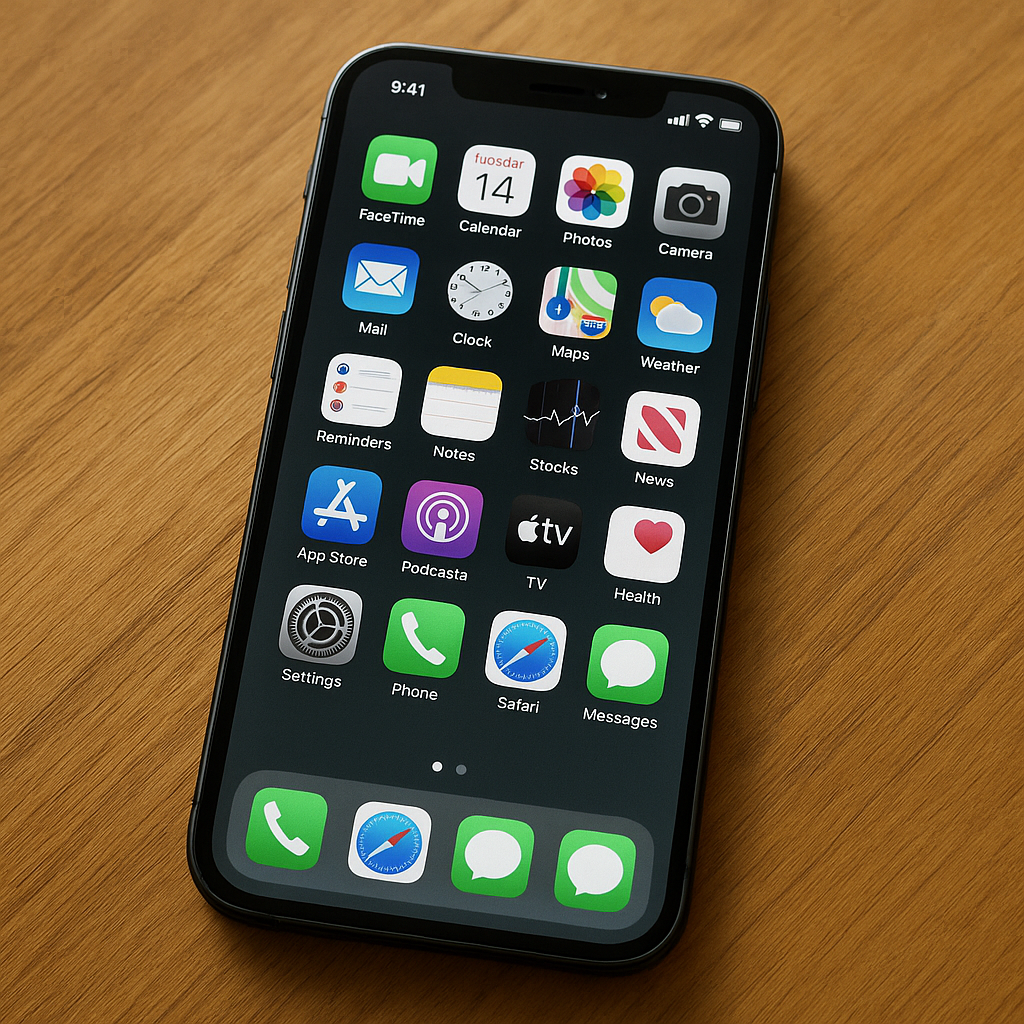
Как поставить пароль на приложения на айфон
Лично я долго обходился без лишних блокировок, пока однажды не понял, что мой телефон знают лучше, чем я сам. Цифровая гигиена перестала быть модным словом и превратилась в необходимость. Сейчас разберём, как установить пароль на приложения на айфоне без сторонних утилит, используя только встроенные инструменты iOS. Метод проверен на практике и не требует джейлбрейка или сложных манипуляций.
Как на айфоне поставить пароль на галерею
Фото и видео — самая чувствительная часть данных. В последних версиях операционной системы инженеры Apple наконец реализовали нативную защиту медиафайлов. Раньше приходилось прятать снимки в сторонних «сейфах», которые сами же и сливали информацию. Теперь логика работы изменилась.
- Откройте раздел «Фото» и выделите нужные файлы.
- Нажмите кнопку скрытия, подтвердите действие биометрией.
- В настройках активируйте требование Face ID или Touch ID для доступа к скрытому альбому.
Важно помнить, что система не создаёт отдельный пин-код именно для галереи. Она привязывает доступ к вашему основному методу разблокировки. Это значит, что если вы дали телефон другу на пять минут, он всё равно не зайдёт в закрытую папку без вашего лица или пальца.
Как поставить пароль на инстаграм в айфоне
Соцсети часто остаются открытыми после выхода из аккаунта, особенно если вы пользуетесь функцией сохранения сессии. Чтобы ограничить вход в конкретный софт, используется механизм «Экранного времени». Это не классический пароль, а ограничение доступа, которое работает идентично.
Заходите в настройки, находите раздел ограничений, добавляете нужную программу в список «Запрещённые». При попытке запуска система запросит четырёхзначный код, который вы зададите самостоятельно. Метод универсален и подходит для любого софта, включая мессенджеры и банки.
Как поставить пароль на приложение на айфоне через Экранное время
Многие ищут волшебную кнопку в самом софте, но её там нет. Apple вынесла управление доступом на уровень операционной системы. Ниже таблица, где я сравнил два основных способа блокировки, чтобы вы сразу видели разницу.
| Метод | Что защищает | Удобство |
|---|---|---|
| Экранное время | Любой софт, включая системные утилиты | Высокое, код вводится раз при запуске |
| Биометрия (Face ID/Touch ID) | Банки, заметки, фото | Максимальное, срабатывает мгновенно |
| Сторонние блокировщики | Только те, что поддерживают API | Низкое, быстро разряжают батарею |
Приватность в телефоне сегодня напоминает сейф в банке: если вы не закрываете дверь, не удивляйтесь, что содержимое рассматривают посторонние.
Как установить пароль на приложения айфон без стороннего софта
Если вас интересует, как поставить пароль на приложения на айфоне 11 или более свежих моделях, алгоритм идентичен. Различия касаются только наличия модуля Face ID. На устройствах с Touch ID подтверждение происходит пальцем, на новых — взглядом. В настройках приватности также можно включить скрытие уведомлений на заблокированном экране, чтобы посторонние не видели предпросмотр сообщений.
Главная проблема пользователей — установка сторонних лаунчеров. Они часто требуют лишних разрешений, собирают аналитику и работают нестабильно. Встроенные ограничения работают на уровне ядра системы. Вы задаёте код в разделе «Семейный доступ» или «Экранное время», а затем применяете лимит «Всегда 1 минута». При истечении лимита программа блокируется до ввода кода. Это и есть ответ на вопрос, как на айфоне поставить пароли на приложения без лишних телодвижений.
Иногда система просто не спращивает код сразу, потому что стоит задержка в одну минуту. Это штатная функция, позволяющая не блокировать телефон при случайном касании. Если нужно мгновенное срабатывание, просто установите лимит на ноль минут или используйте нативную защиту в банковских клиентах.
Динамика развития защиты контента за последние десять лет показывает чёткий вектор: от простых цифровых комбинаций к многофакторной биометрической аутентификации и аппаратному шифрованию. Раньше достаточно было ввести четыре цифры, сейчас телефон сам определяет, кто его держит, и адаптирует уровень доступа. Прогресс очевиден, но он требует от владельца осознанного отношения к своим данным. Настрйоки приватности не работают сами по себе, их нужно активировать и проверять после каждого крупного обновления системы.
Подробнее о технических аспектах конфиденциальности читайте в официальной справке: документация Apple по безопасности iOS. Дополнительную аналитику по шифрованию мобильных данных можно найти на портале habr.com.